Publicar sitio en GitHub Pages
En este curso vamos a publicar tu documentación como un sitio web usando:
- GitHub (para guardar el repositorio y el historial)
- GitHub Pages (para convertir el repositorio en una URL pública)
- Codespaces (para editar desde el navegador, sin instalar nada)
1) Conceptos
- GitHub: plataforma para alojar proyectos (repositorios) y colaborar.
- Repositorio (repo): carpeta de proyecto con archivos + historial.
- Commit: “guardar un cambio” en el historial con un mensaje.
- Push: enviar tus commits a GitHub (a la nube).
- GitHub Pages: servicio que publica tu repo como sitio web.
- Pipeline (Actions): proceso automático que construye y publica el sitio cuando haces push.
 Figura 1: Página principal de GitHub.
2) Crear tu proyecto en GitHub
Vas a partir del repo plantilla (este repositorio).
Ruta A (recomendada): Fork del repositorio
- Abre el repositorio a copiar en GitHub.
- Clic en Fork.
- Configura:
- Owner: tu usuario (o la organización de tu equipo)
- Repository name: por ejemplo
documentacion-equipo-3
- Clic en Create fork.
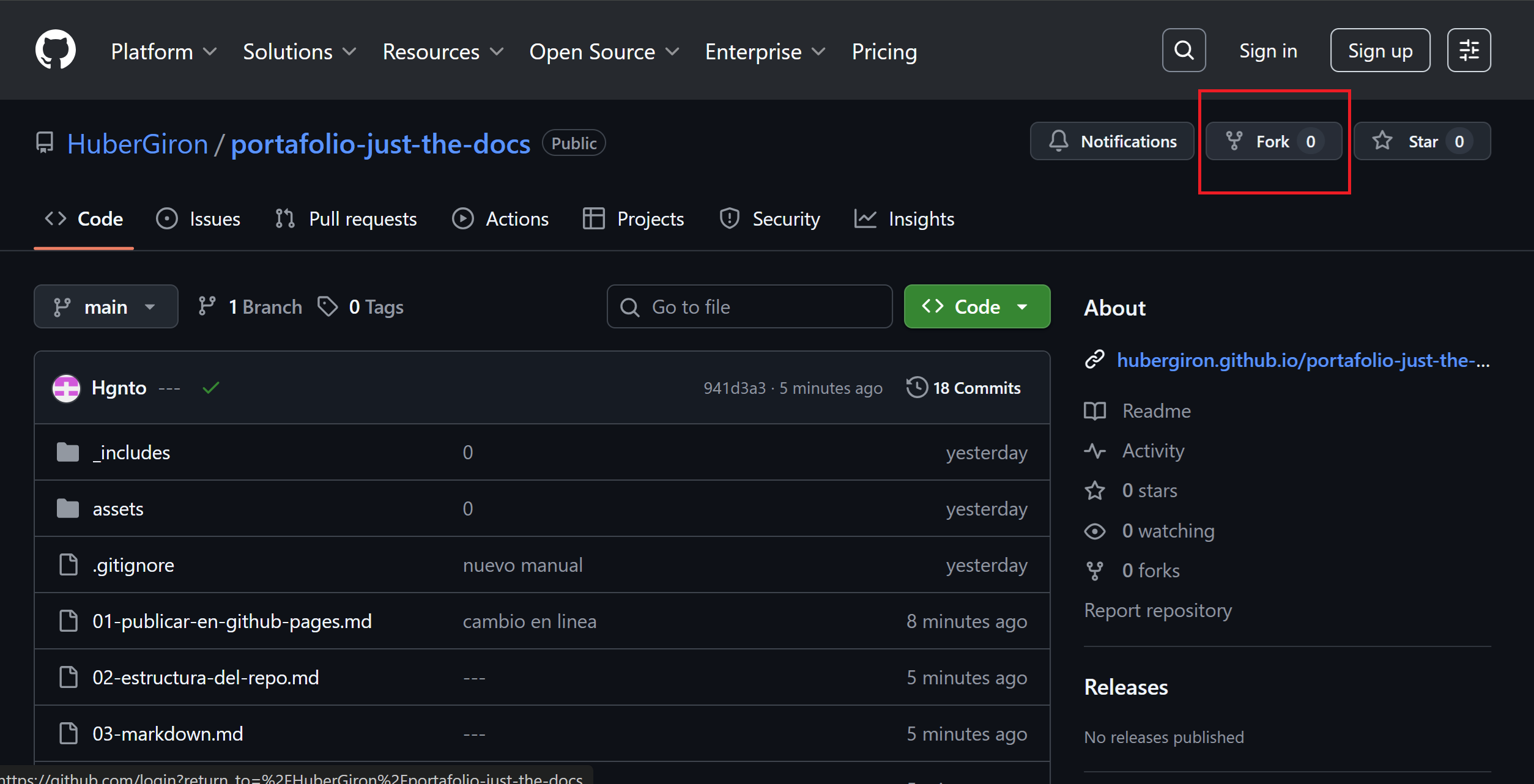 Figura 2: Botón Fork y pantalla de creación.
Ventaja: no necesitas “subir archivos” manualmente; ya tienes el proyecto completo en tu cuenta.
Ruta B (alternativa): Crear un repo nuevo y subir los archivos
Úsala solo si se necesita “crear repo desde cero”.
- Abre GitHub → New repository.
- Nombre:
documentacion-equipo-3. - Crea el repo.
- Descarga el repo en tu computadora:
- Code → Download ZIP (o descarga el
.zipque te entregó el profesor).
- Code → Download ZIP (o descarga el
- Sube el contenido a tu repo:
- Add file → Upload files
- Arrastra los archivos (descomprimidos) a la ventana
- Clic en Commit changes
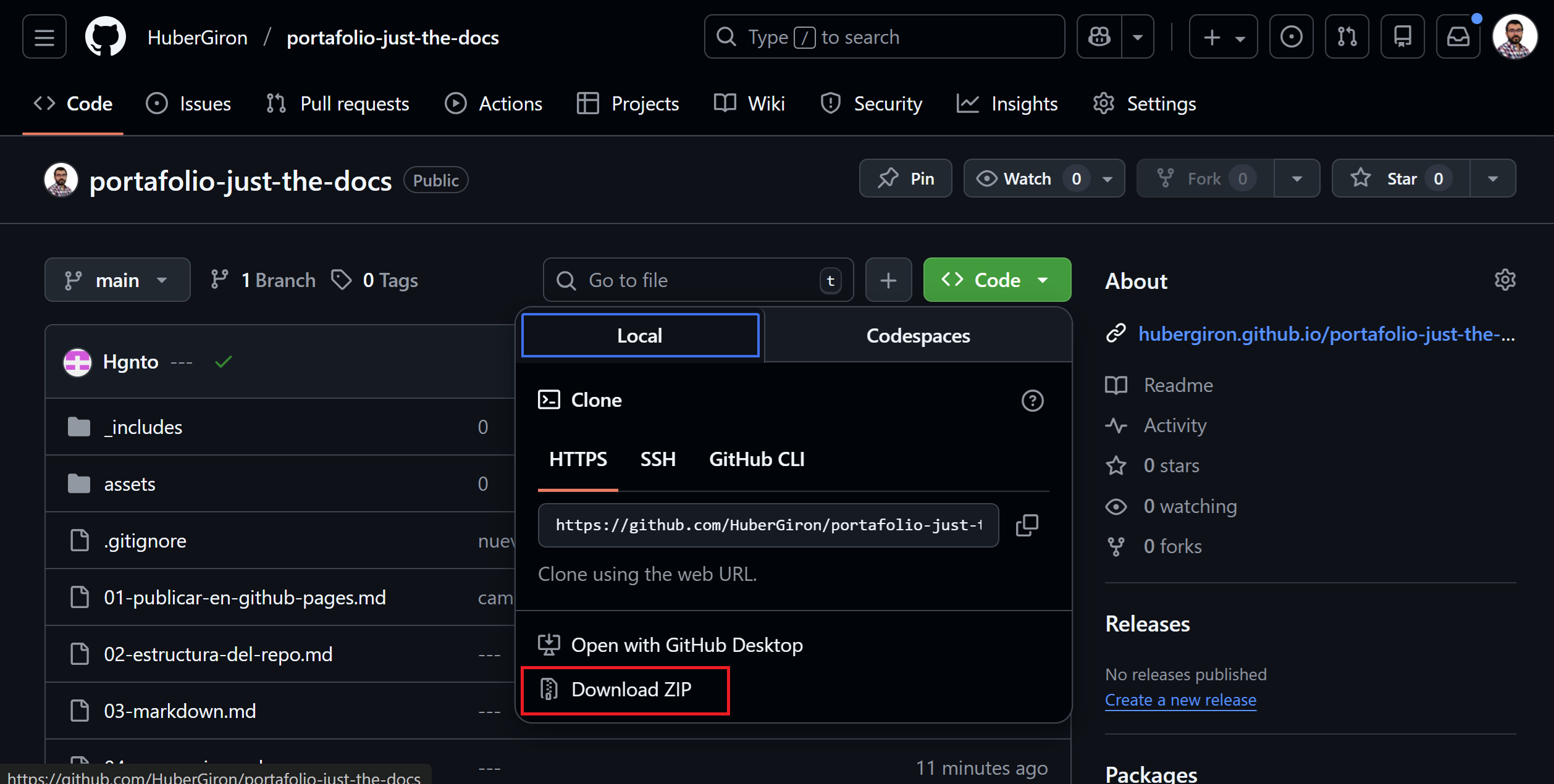 Figura 3: Descargar ZIP.
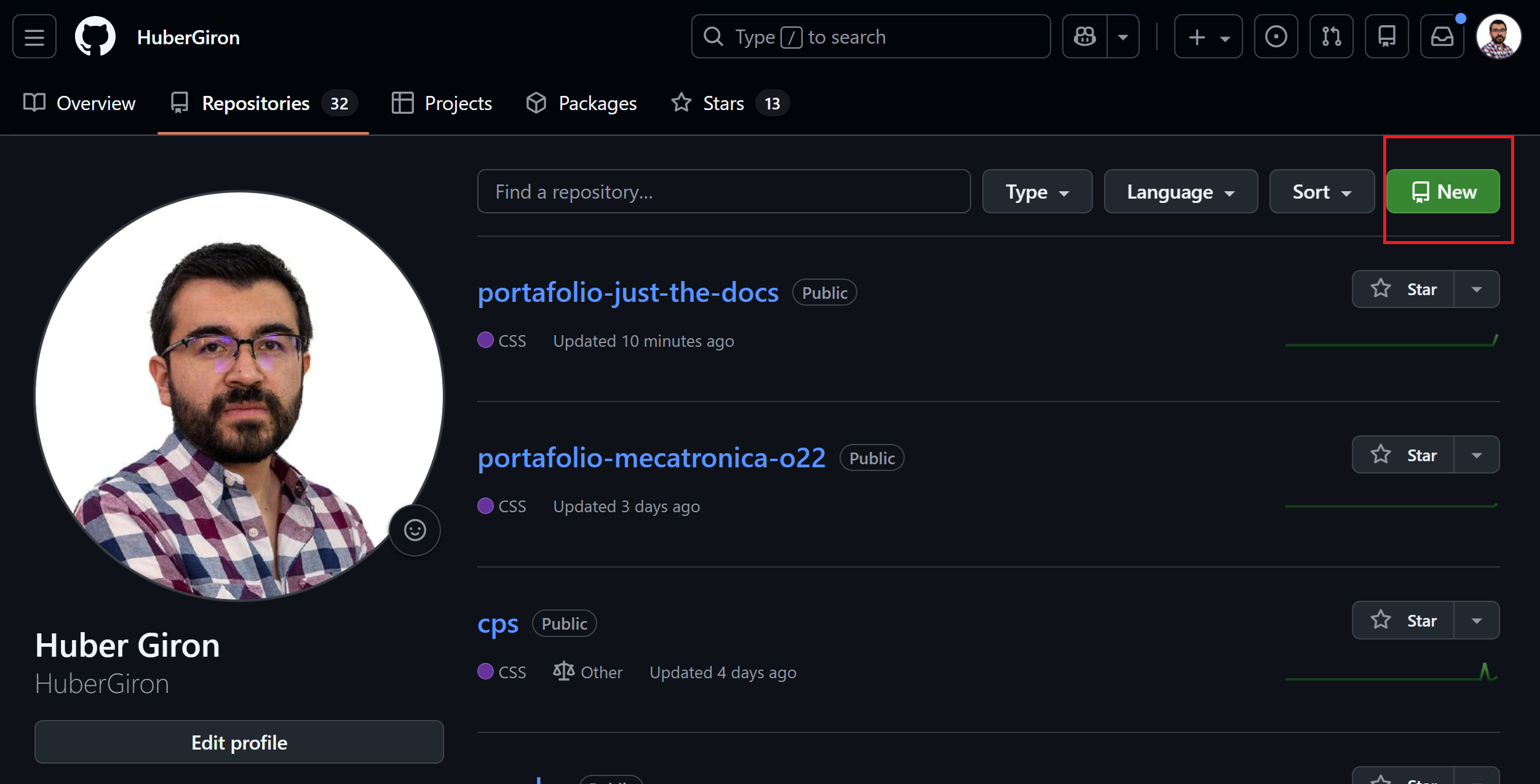
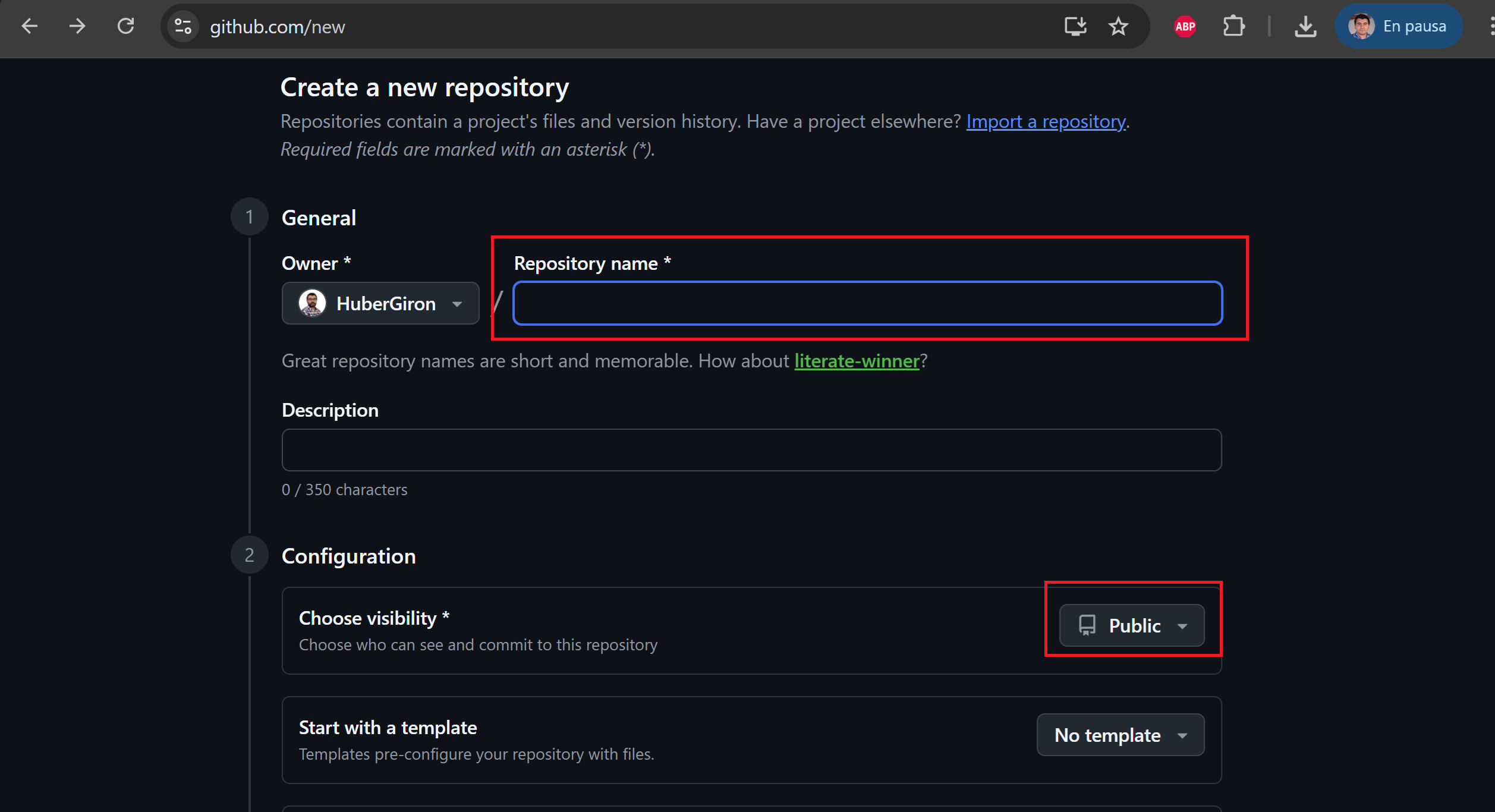
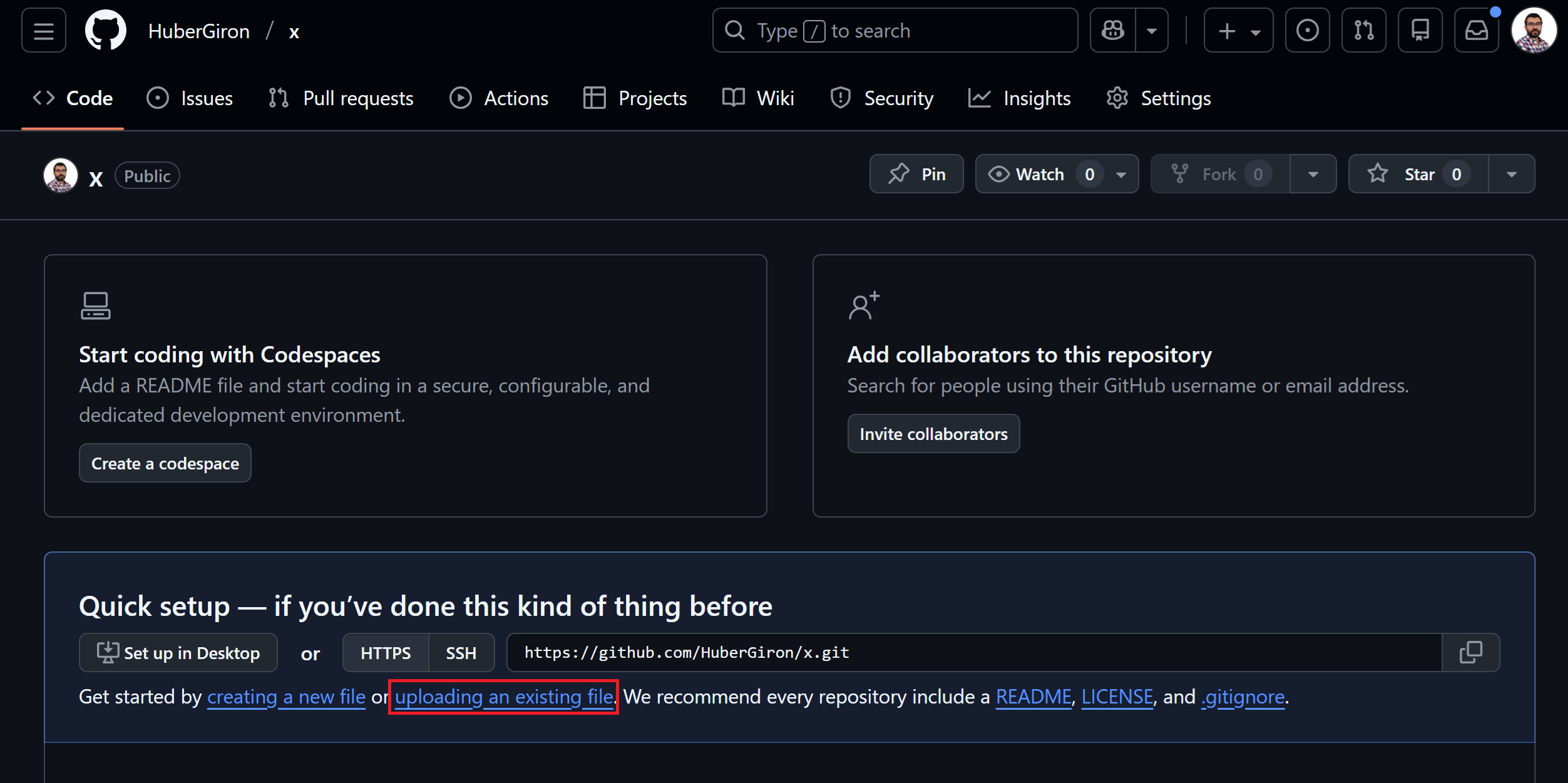
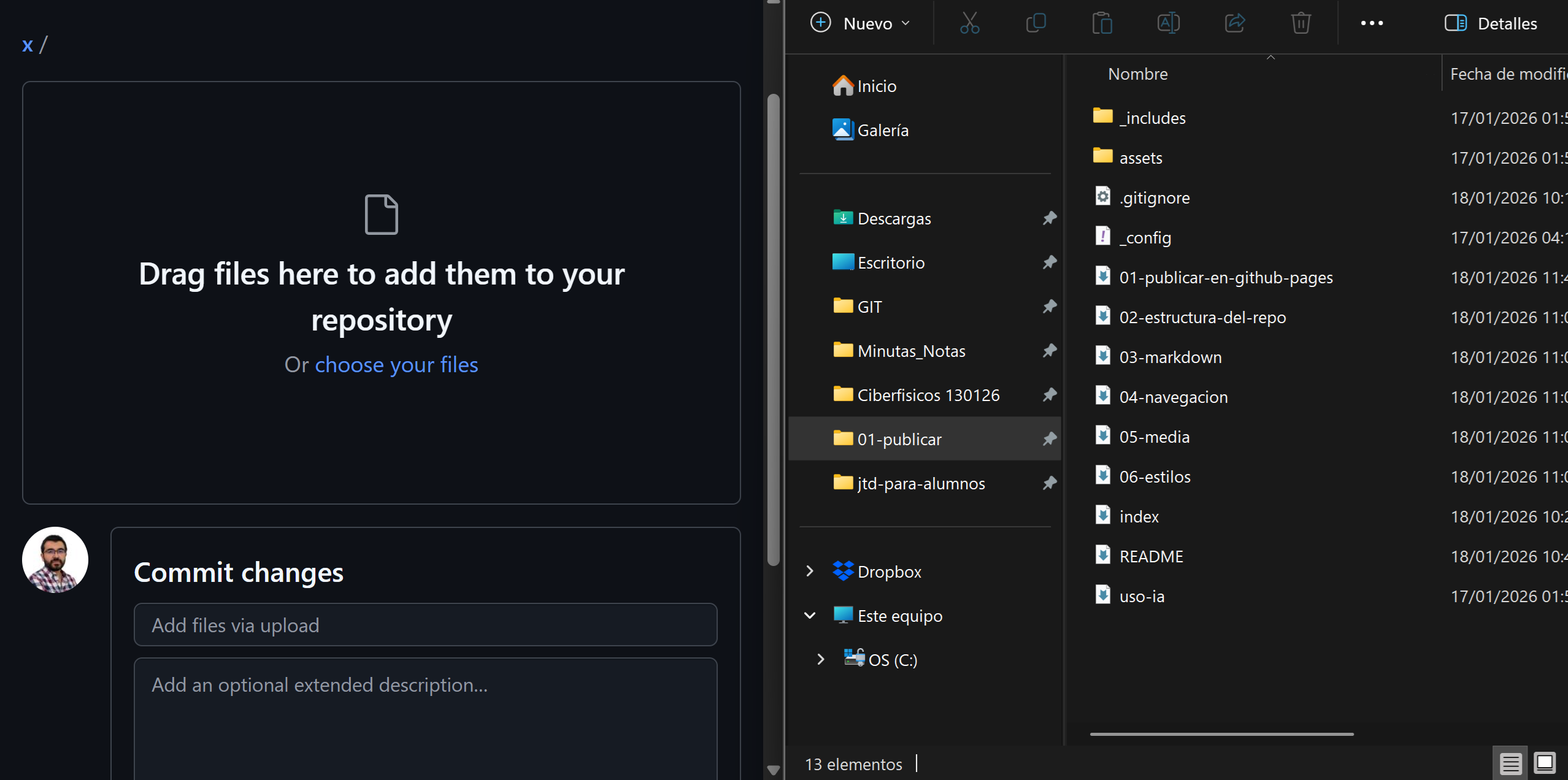 Figura 4: Crear repositorio nuevo.
3) Abrir el proyecto con Codespaces (sin instalar nada)
- En tu repo (tu fork o tu repo nuevo):
- Clic en Code → Codespaces → Create codespace on main
- Se abre un VS Code en el navegador.
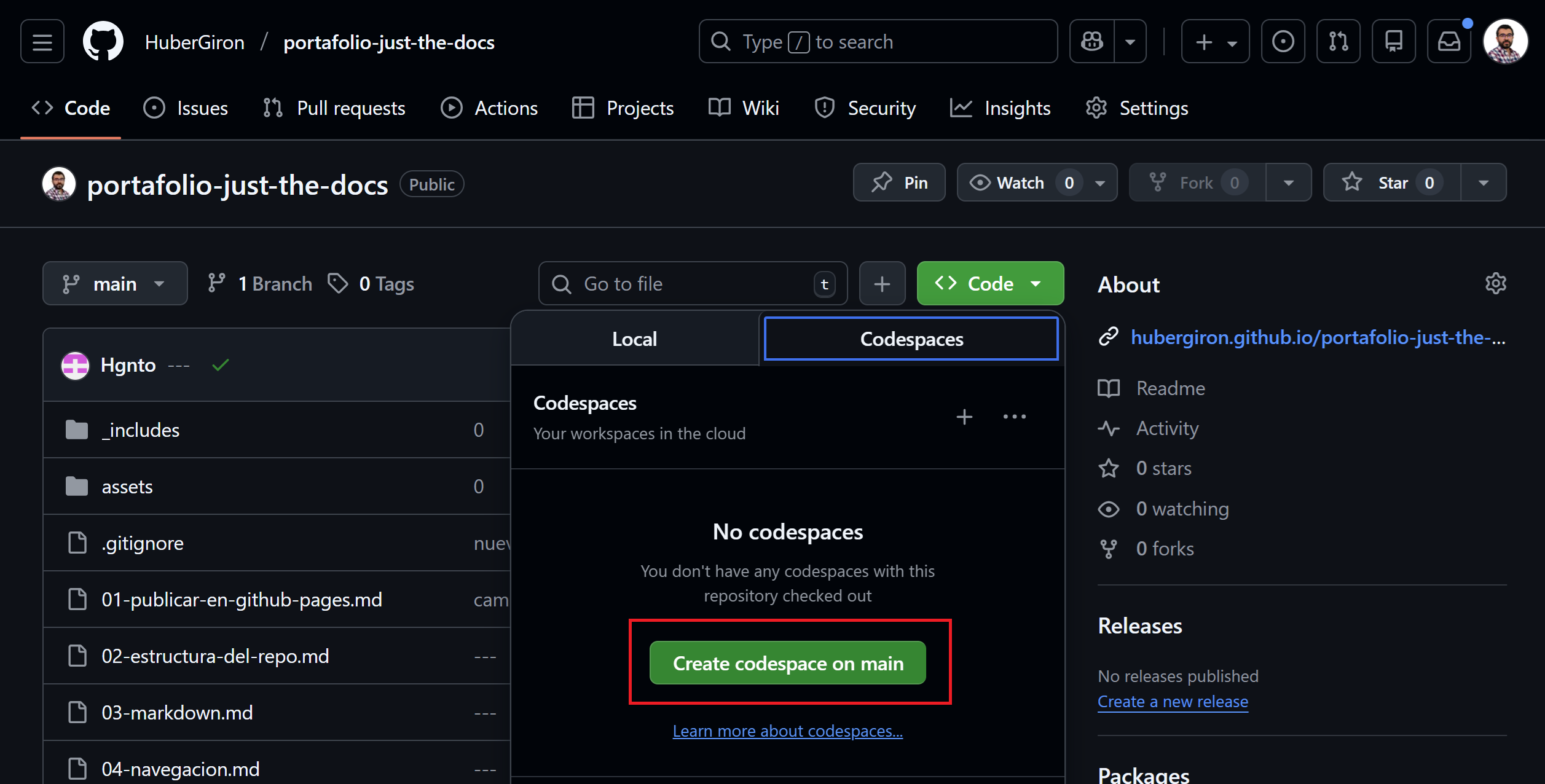 Figura 5: Crear Codespace.
Nota: Codespaces puede tardar 1–3 minutos en iniciar la primera vez.
4) Configurar _config.yml para que funcione tu URL
En el explorador de archivos abre _config.yml y ajusta solo:
url: "https://TU_USUARIO.github.io"
baseurl: "/TU_REPO"
Ejemplo típico:
- Usuario:
ana-ibero - Repo:
documentacion-equipo-3
Entonces:
url: "https://ana-ibero.github.io"
baseurl: "/documentacion-equipo-3"
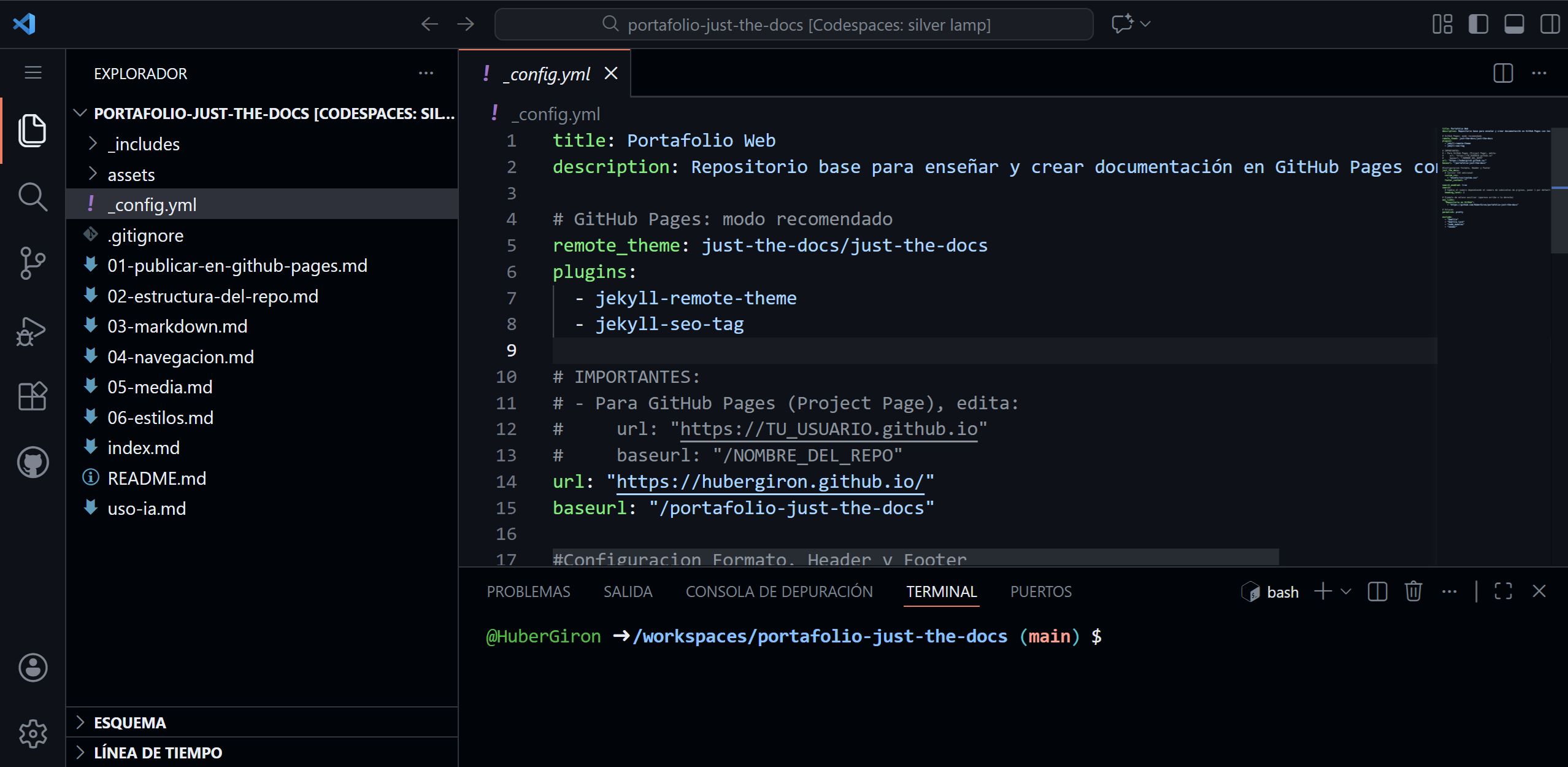 Figura 6: Editando
 _config.yml en Codespaces.
Si
baseurlno coincide con el nombre del repo, los links y estilos suelen “romperse”.
5) Hacer tu primer cambio (commit) y subirlo (push)
En Codespaces:
- Modifica un archivo sencillo, por ejemplo
index.md. - Ve a la pestaña Source Control (ícono de rama).
- En Message, escribe un mensaje de commit, por ejemplo:
Actualiza portada
- Clic en Commit.
- Clic en Sync Changes (o Push).
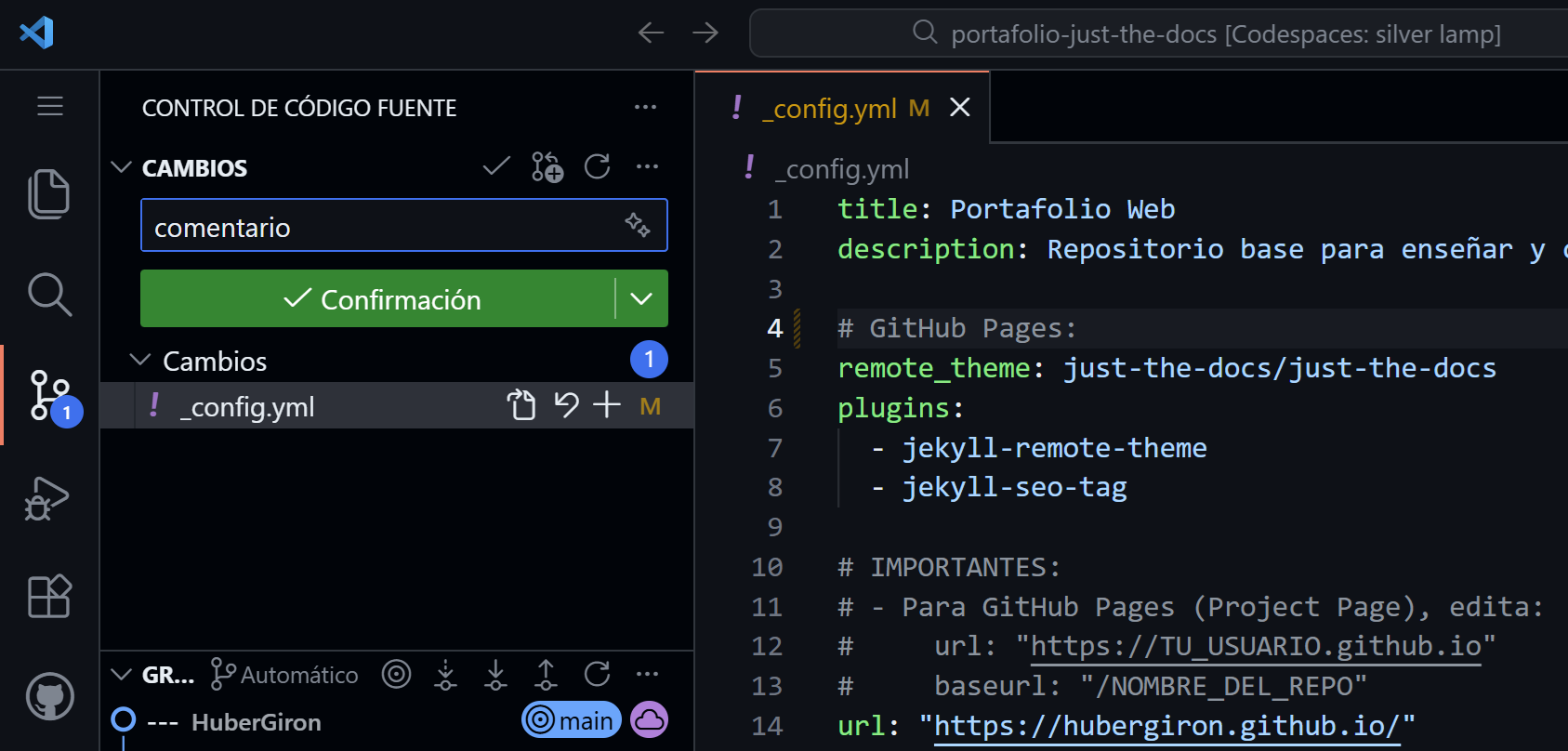 Figura 7: Source Control → Commit → Sync Changes.
¿Qué pasó en realidad?
Cuando haces push:
- Tus archivos se guardan en GitHub.
- Se dispara un pipeline (GitHub Actions).
- GitHub construye el sitio (Jekyll + Just the Docs).
- GitHub publica la versión nueva en GitHub Pages.
6) Activar GitHub Pages y obtener tu URL
En tu repositorio (en GitHub, no en Codespaces):
- Settings → Pages
- En Build and deployment:
- Source: Deploy from a branch
- Branch:
main - Folder:
/ (root)
- Guarda.
GitHub te mostrará tu URL con este formato:
https://TU_USUARIO.github.io/TU_REPO/
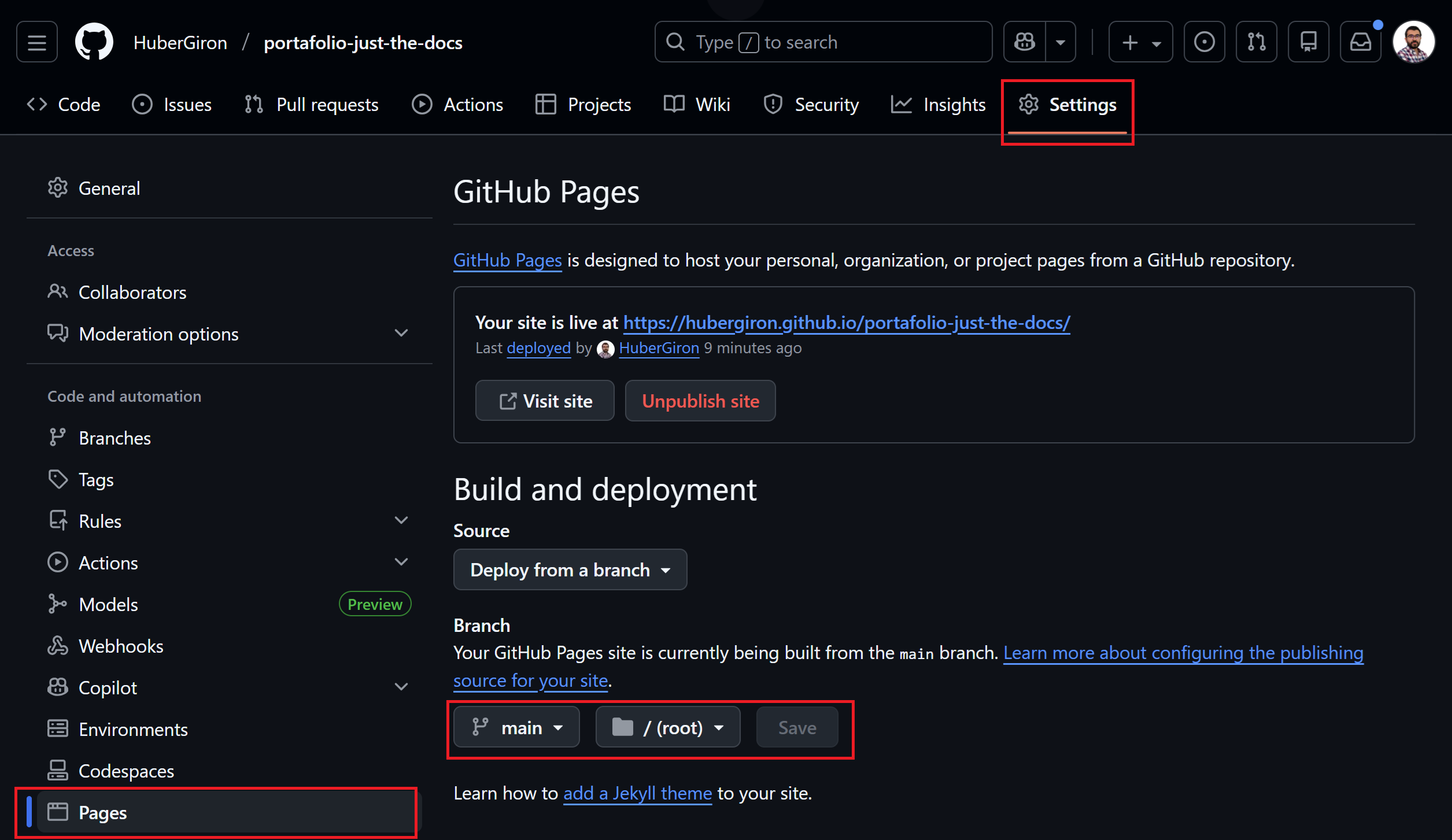
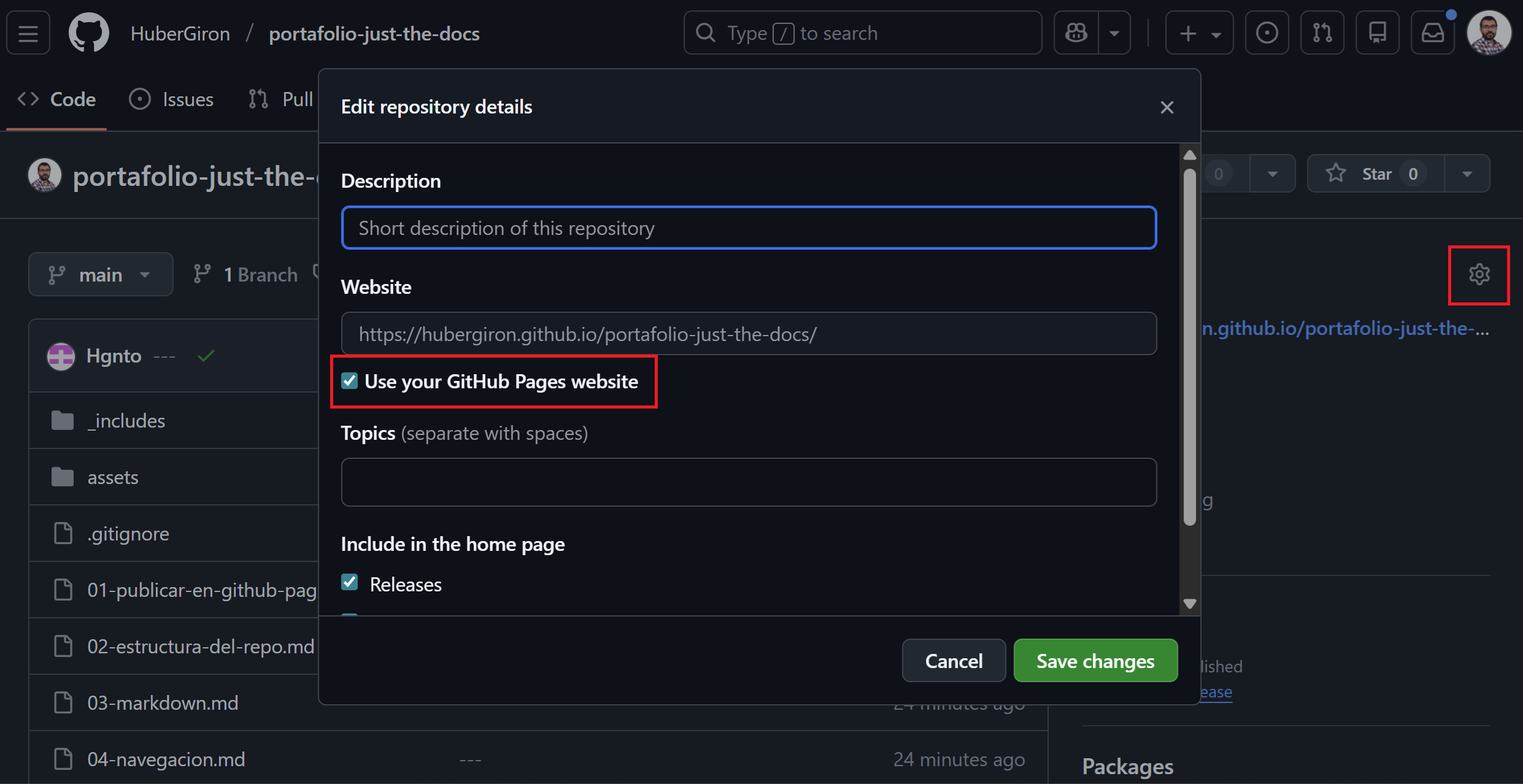 Figura 8: Settings → Pages (branch y folder).
7) Verificar que el sitio ya está publicado
Verificación rápida (lo mínimo)
- En el repo, abre la pestaña Actions.
- Busca el workflow que dice algo como pages build and deployment.
- Espera a que salga en verde (success).
- Regresa a Settings → Pages y abre la URL.
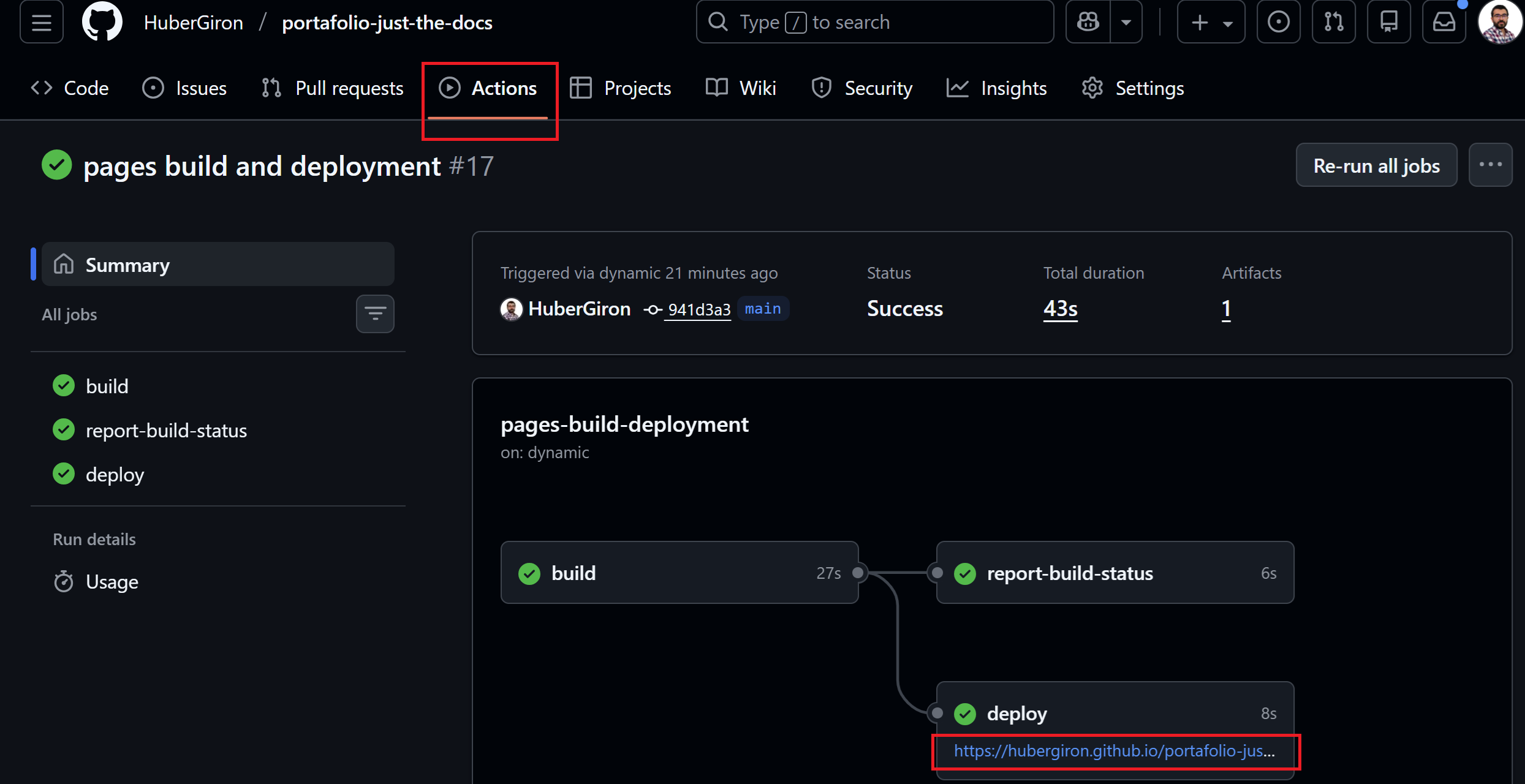 Figura 9: Actions con ejecución exitosa.
Señales típicas
- Si Actions sigue corriendo: espera (es normal).
- Si falla (rojo): abre el job y lee el error (a veces es un YAML mal indentado o un archivo faltante).
Checklist
- Hacer commit y push (desde Codespaces).
- Ajustaste
urlybaseurlen_config.yml. - Activaste Settings → Pages con
mainy/ (root). - En Actions la ejecución está en verde.
- Tu URL abre y el menú lateral aparece.